 GETGOODAPP COLLECTION
PDF Text Extractor - OCR:Mac 文字提取
在 Mac 上提取 PDF 文字、识别扫描页面,检查并编辑结果,再导出 TXT。
已在 Mac App Store 上架。
进一步了解。
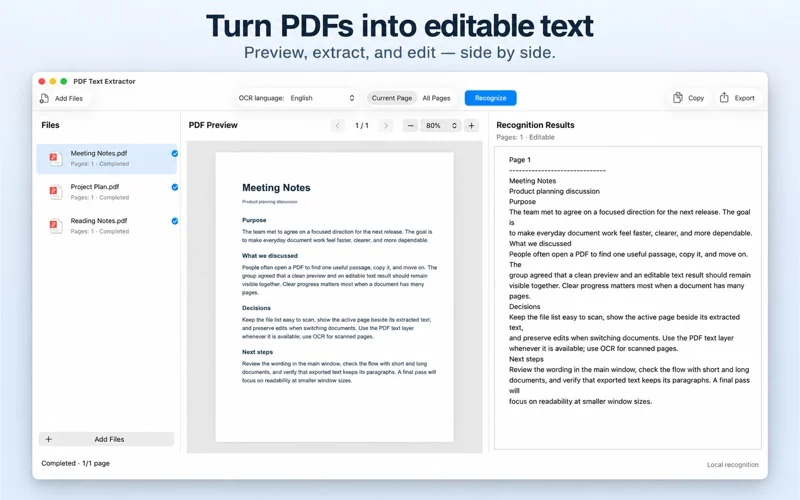
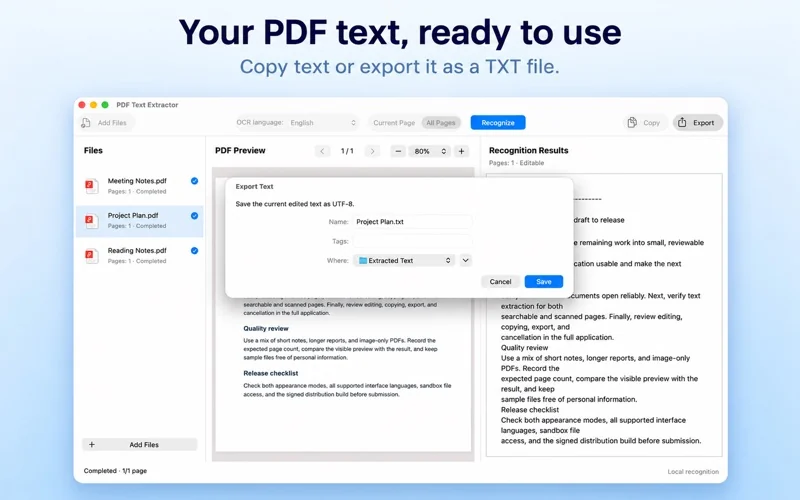
把 PDF 中的文字整理成可以编辑和复用的内容,减少重复输入。PDF Text Extractor – OCR 采用文件列表、PDF 预览与可编辑文字并排显示的 Mac 三栏工作区。
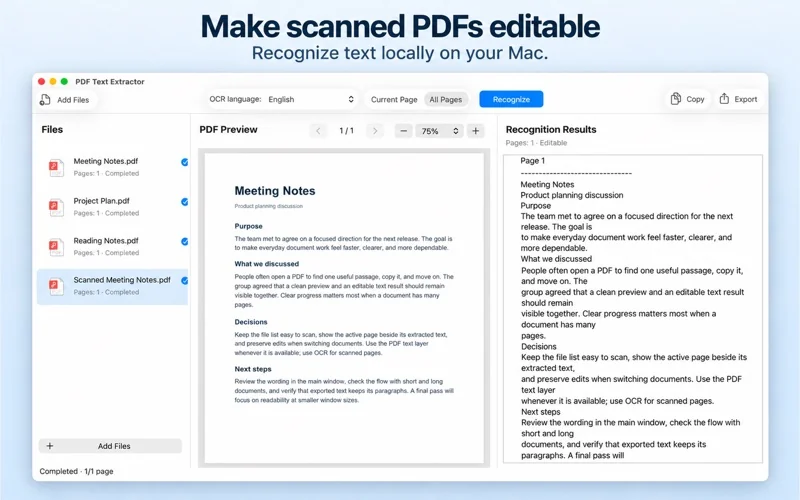
文字型 PDF 可直接读取已有文字层,无需运行 OCR;扫描页面则可选择识别语言,处理当前页或整份文档。适合整理笔记、报告及扫描资料中的文字,再检查后用于其他工作。
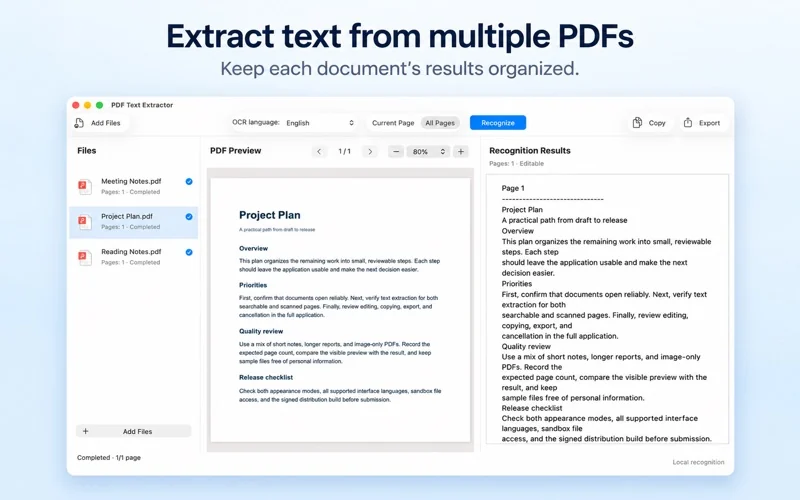
可导入多份 PDF,并分别保留各文件的处理结果。对照 PDF 预览检查和修改文字,再复制或导出 UTF-8 TXT。TXT 是可编辑的纯文本,不应将其当作保留 PDF 原版式的导出。
官方说明称文字提取与 OCR 在 Mac 本机处理,文档无需上传到云端 OCR 服务。识别结果受扫描质量、字体和页面布局影响,使用前应核对原文。
界面语言
14种界面语言:简体中文、繁体中文、英语、阿拉伯语、法语、德语、印度尼西亚语、意大利语、日语、韩语、葡萄牙语、俄语、西班牙语、土耳其语。界面语言不等于已经核实的 OCR 识别语言清单。
下载与相关工具
产品截图
核心功能
- 直接提取文字型 PDF 的已有文字层,无需运行 OCR。
- 对扫描 PDF 使用本机 OCR,可选择识别语言、当前页或全部页面。
- 导入多份 PDF,通过 File → Recognize All Files 处理,结果按文件分别保留。
- 在 PDF 预览旁检查、编辑及复制文字,或导出 UTF-8 TXT。
- 三栏工作区,支持浅色与深色外观。
- 官方资料列出 Apple Silicon 与 Intel 原生支持、macOS 10.13 起及14种界面语言。
操作示例
官方流程示例:用 Add Files 导入 PDF,选择文件并查看预览。文字型文档提取已有文字层;扫描件选择 OCR language、Current Page / All Pages,再点 Recognize。核对并编辑右侧文字,用 Copy 复制或 Export 导出 UTF-8 TXT。多份文档可按官方说明使用 File → Recognize All Files。此示例依据官方说明与商店截图,并非本轮独立操作测试。
平台、下载与授权
Mac
- 版本
- 1.2
- 更新日期
- 2026-10-19
- 系统要求
- Apple 商店要求 macOS 10.13 或更高版本;官方说明列出 Apple Silicon 与 Intel Mac 原生支持。
- 平台功能差异
- PDF文字层提取、扫描页面本机OCR、多文件独立结果,以及文字编辑、复制和UTF-8 TXT导出。
- 价格与授权
- Mac App Store 付费下载。2026年10月19日核实:美区 US$4.99,中国区 ¥38。价格与购买条件以所在地区 Apple 当前页面为准。
- 免费限制
- 尚未确认免费试用及具体次数、页数限制。请查看当前 Mac App Store 购买说明;此处不承诺免费或无限制使用。
常见问题
所有 PDF 都需要 OCR 吗?
不需要。官方说明区分已有文字层的直接提取与扫描页面的 OCR;图片型页面需要文字识别时再使用 OCR。
能同时处理多份 PDF 吗?
官方说明提供 File → Recognize All Files,处理结果按文件分别保留。具体文件数和页数上限尚未核实。
TXT 会保留 PDF 原来的排版吗?
已确认的导出格式为 UTF-8 纯文本。请对照 PDF 预览核对结果;此处不承诺保留版式的 Word 或可搜索 PDF 导出。
OCR 会把文档上传到云端吗?
官方说明称文字提取和 OCR 在 Mac 本机进行,无需上传到云端 OCR 服务。这是对文档处理功能的说明,不是对整个 App 所有网络行为的独立审计。
支持哪些语言?
Apple 列出14种界面语言,包括简体中文、繁体中文和英语。完整的商店版 OCR 识别语言清单尚未独立核实,不能用界面语言数替代。
有免费试用吗?
尚未确认免费试用。已核实的商店条目为付费下载,当前地区购买条件请以 Apple 为准。
相关教程与文章
关联文章发布后将在此自动显示。