如何在 iPhone 上合并 PDF:PDFWay 操作教程
2026-10-19
从导入两份 PDF 到保存合并结果,附 PDFWay 1.2(2)模拟器真实截图、两页样本与验证范围。
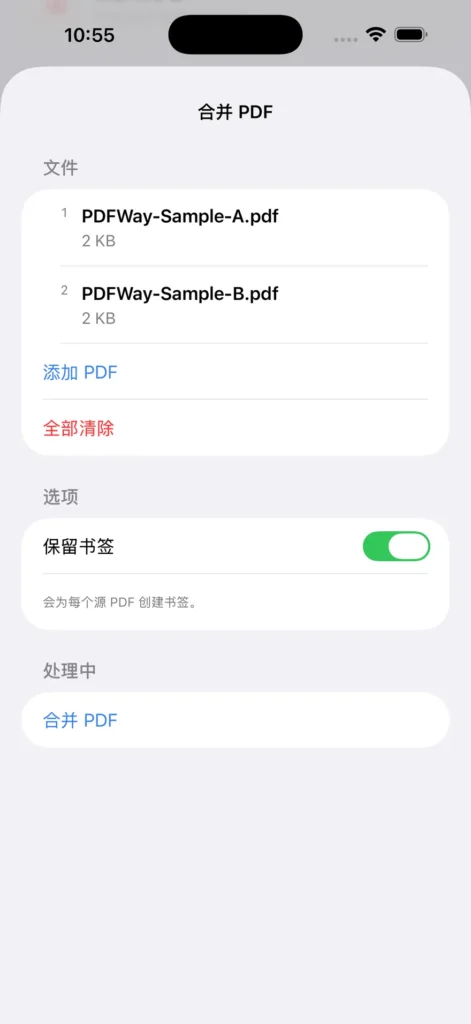
在 PDFWay 中打开“合并 PDF”,导入至少两份 PDF,确认列表顺序后点“合并 PDF”,再用“存储到‘文件’”另存结果。下面用两份一页 PDF 演示,并检查保存后的页数与顺序。
适用版本与本次验证范围
实测:PDFWay 1.2(构建 2),iPhone 17 Pro Max 模拟器,iOS 26.5;日期:2026-10-18。使用本机已有的可运行构建,未修改应用源码、功能、版本或签名。本文截图均来自本轮真实操作;这不是 App Store 构建的真机测试,两者是否完全一致仍待核对。
开始前准备
安装 Apple App Store 中的 PDFWay;产品与平台信息见 PDFWay 产品页。准备两份能正常打开、未加密的 PDF,先存入“文件”App。商店当前列出的最低系统为 iOS 17.0,但本次只在 iOS 26.5 模拟器运行。
下载样本 A:项目笔记(蓝色、1 页),下载样本 B:项目清单(绿色、1 页)。两份都是专为本教程制作的公开示例,没有个人或客户资料。
1. 打开“合并 PDF”
在 PDFWay 首页的“更多工具”里选择“合并 PDF”,点“导入 PDF”。空列表或只有一份文件时,“合并 PDF”按钮不可用,界面会提示至少添加两份。
2. 导入两份 PDF
在文件选择器中找到样本 A 和 B,选中文件后点“打开”。也可以先导入 A,再点“添加 PDF”导入 B。本次中英文界面均完成了导入;系统文件选择器的外观可能因 iOS 版本和语言不同而变化。
3. 确认顺序,再合并
检查列表编号:1 应为 PDFWay-Sample-A.pdf,2 应为 PDFWay-Sample-B.pdf。若顺序不对,可用“全部清除”清空本次队列,再按所需顺序逐份导入;已有合并结果请先另存,因为本次清空队列时结果区也被清除。测试中也通过移除 B 后重新添加,将 B、A 调整为 A、B。没有验证拖动排序。
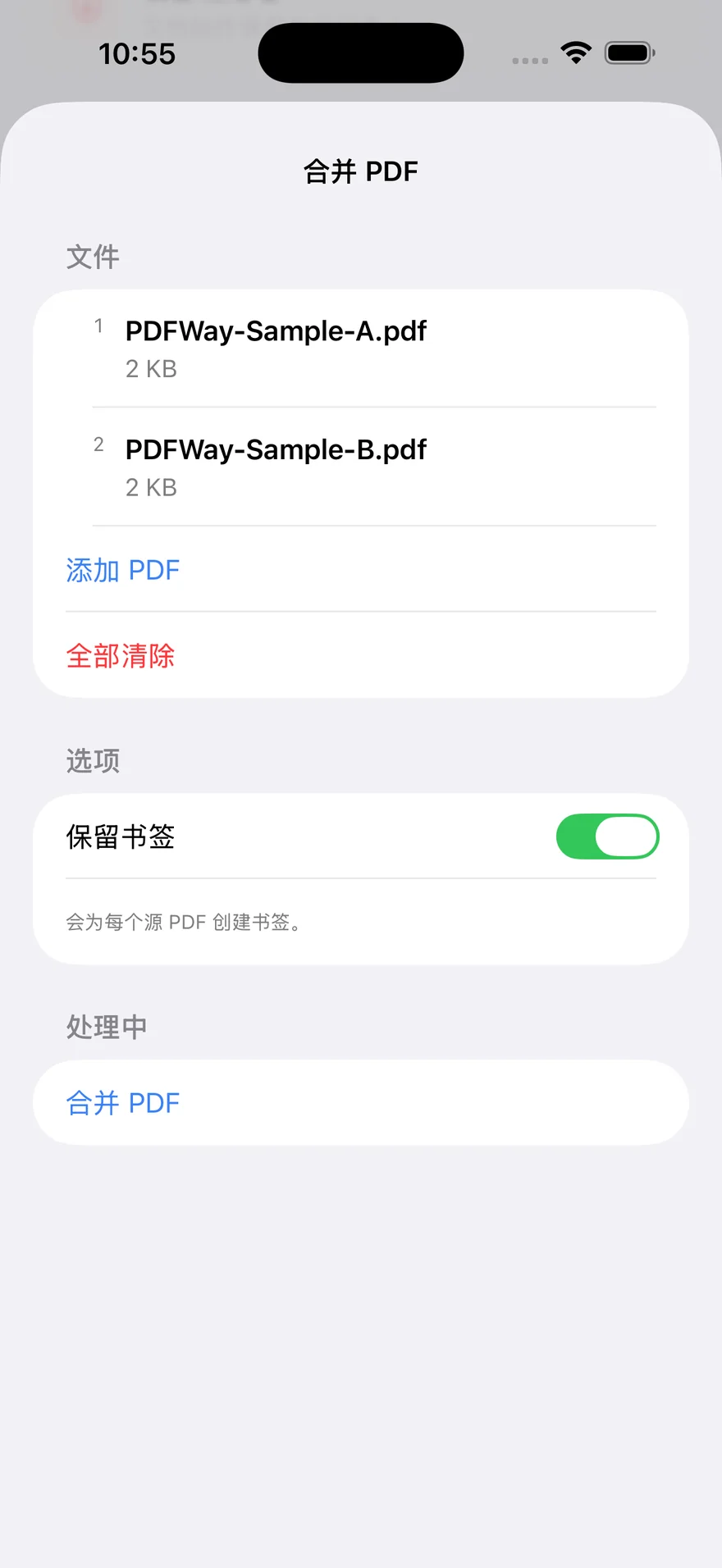
点“合并 PDF”,等待“结果”区出现新 PDF。本次保留了“保留书签”的默认设置;没有测试原文件书签的保留效果。
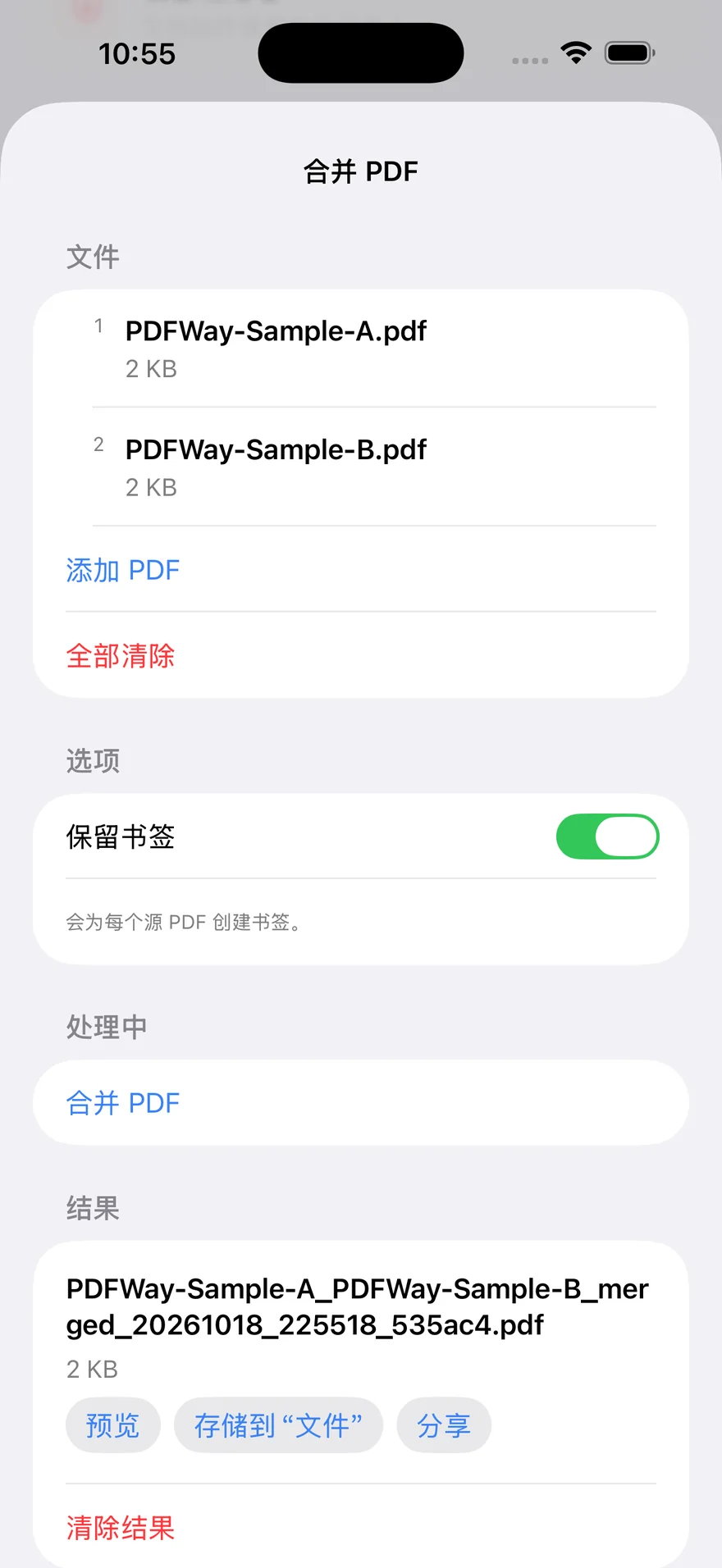
4. 另存到“文件”
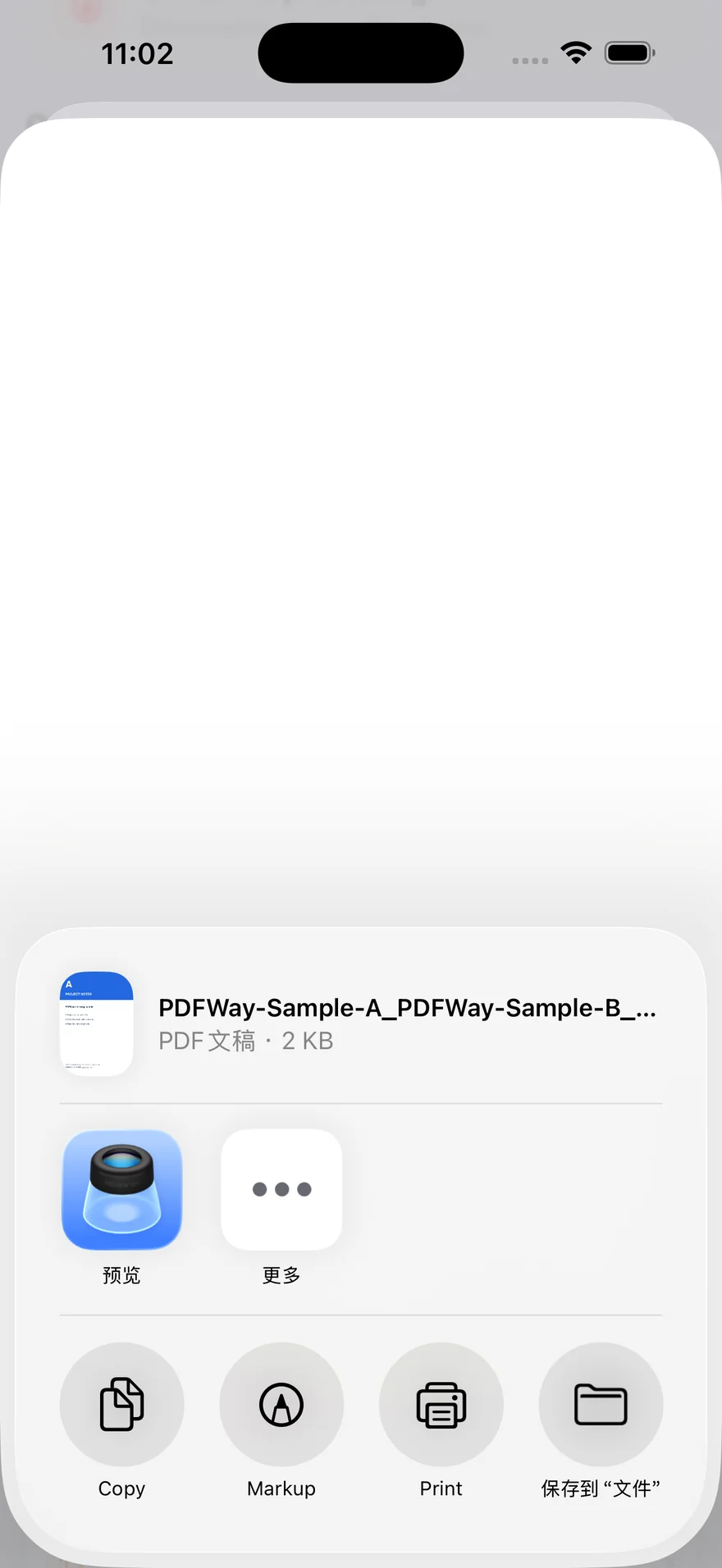
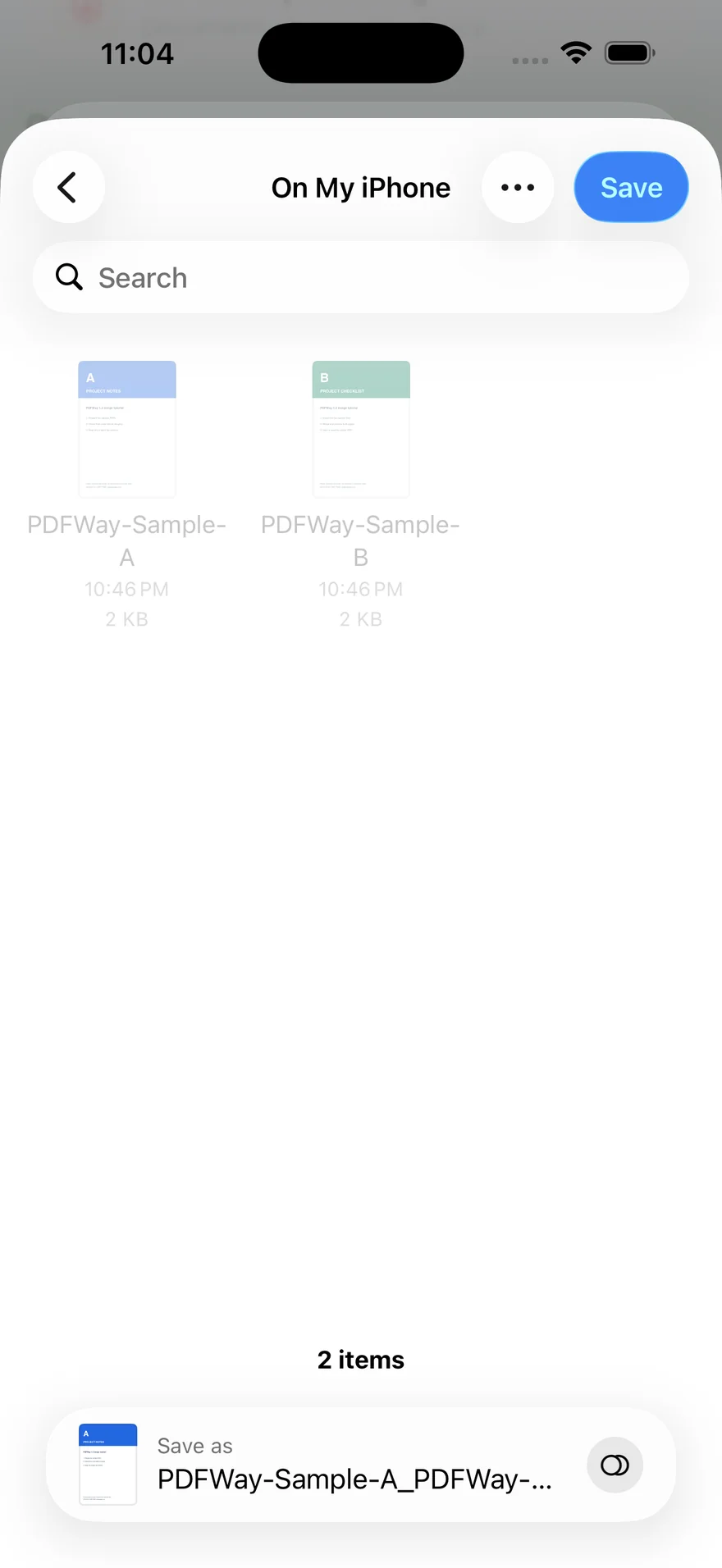
在结果区点“存储到‘文件’”。本次它先打开系统分享菜单,还需点文件夹图标“保存到‘文件’”,才进入保存位置选择器。选择“我的 iPhone”,保留或修改文件名,再点“保存”。下方保存对话框取自英文界面,对应按钮显示为 On My iPhone 和 Save。本次实际保存成功,原有 A、B 两份样本仍分别保留。
5. 查看结果并核对页数
本次点“预览”后可看到蓝色 A,下面接绿色 B。保存到“文件”的实际输出又用独立 PDF 工具解析并逐页查看,确认共 2 页,第 1 页为 PROJECT NOTES,第 2 页为 PROJECT CHECKLIST。文件名由两份输入文件名和时间标记组成,每次可能不同。
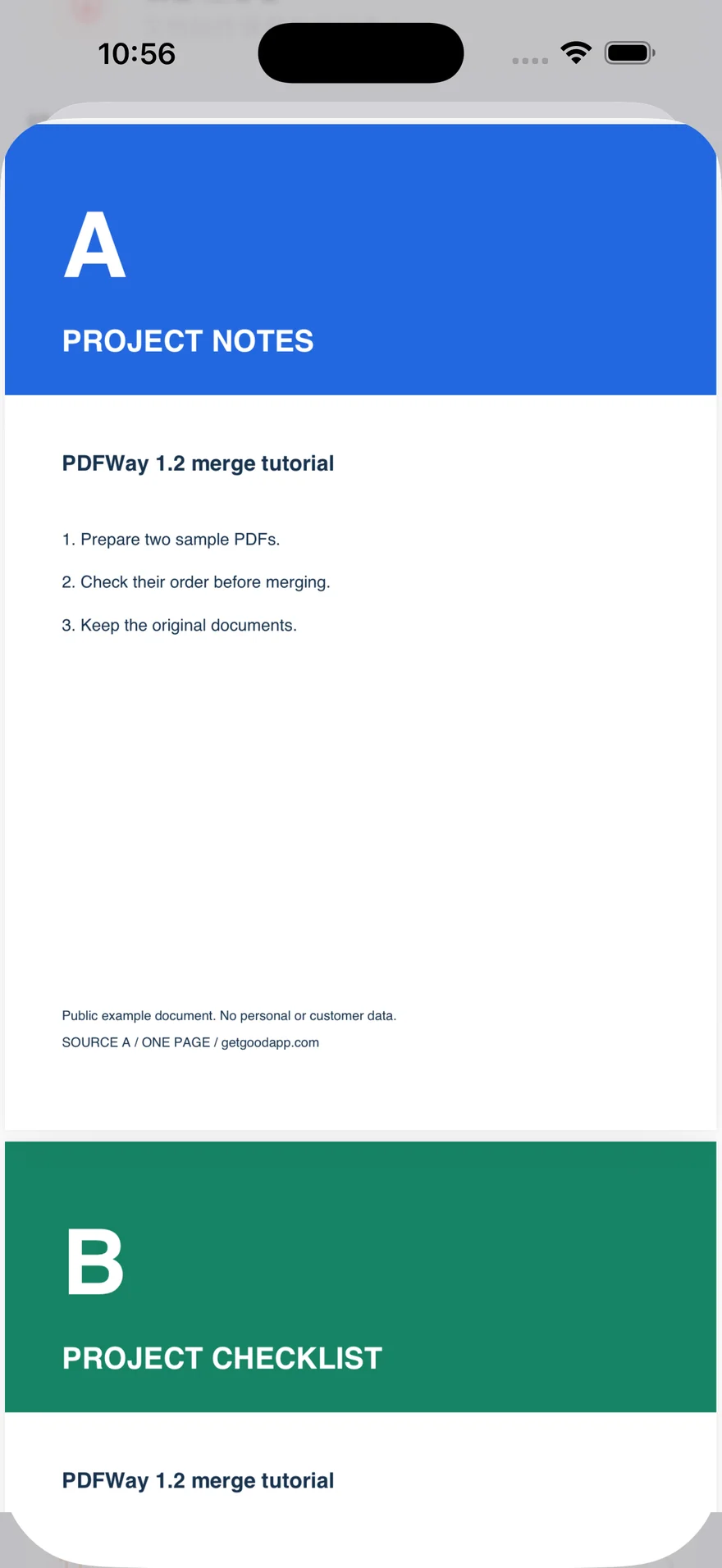
查看本次合并结果 PDF(2 页、无隐私示例)。
常见问题与已确认的限制
为什么“合并 PDF”是灰色的?
本次空列表和只有一份 PDF 时按钮都不可用。添加第二份文件后可合并。这里只验证了两份未加密的一页示例,没有测试大文件、损坏文件、加密文件或多页源文件。
这次成功是否说明可以无限免费合并?
不能。本地 1.2(2)构建在本次两份样本测试中没有弹出购买提示;这不能证明 App Store 版本的免费额度、最大文件数、文件大小上限或 Pro 权益。本篇不作这些承诺,请以当前应用内实际提示为准。
预览后无法返回怎么办?
本次模拟器能显示预览内容,但自动关闭预览的操作未成功;重启应用后,“最近文件”中仍能看到结果。原因及真机表现尚未核实。因此建议先另存结果,再进入预览;不能把本次自动操作的问题直接认定为商店版故障。
产品与官方下载
关联产品
 PDFWay→