 GETGOODAPP COLLECTION
ISO Maker:在 Mac 上将文件夹制作成 ISO
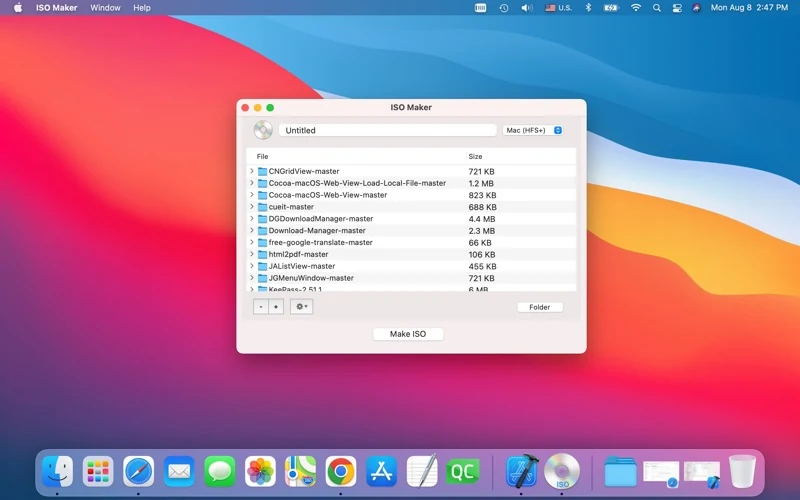
把 Mac 上的文件夹整理成一个 ISO 镜像,通过文件列表和 Make ISO 按钮开始制作。
已在 Mac App Store 上架。
进一步了解。
ISO Maker 用于在 Mac 上把文件夹制作成 ISO 镜像。适合将一组文件整理为单个镜像,用于归档或移到另一台电脑。
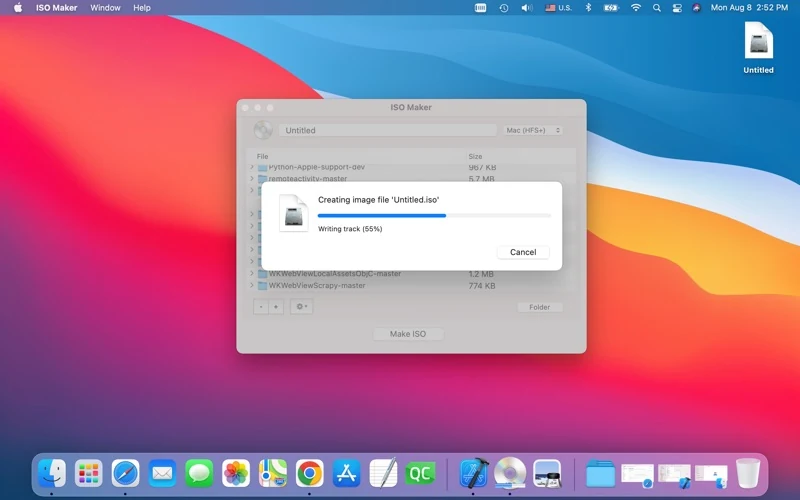
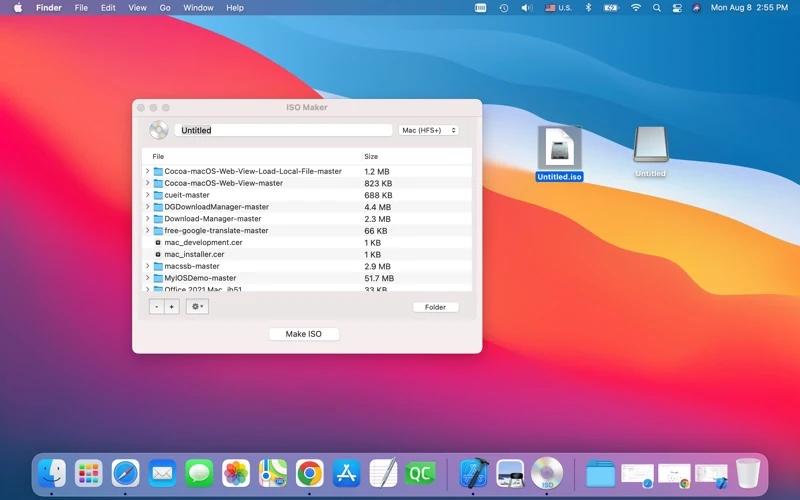
官方描述的操作流程是:添加或拖入源文件夹到文件列表,然后点击 Make ISO。下方官方截图展示了 Mac 界面、创建进度,以及镜像与挂载卷的示例;这些是商店素材,不是本站独立操作实测。
当前商店版本为 2.0,更新于 2022 年 8 月 9 日。Apple 列出的要求为 macOS 10.9 或更高,界面语言为英语。更新说明提及针对 Apple M1/M2 优化,但不能据此承诺已验证所有最新 macOS 版本。
界面语言
Apple 当前仅列出英语。官网中文介绍和拟议的中文商店文案,不表示应用支持中文界面。
下载与相关工具
产品截图
核心功能
- 按官方描述,将源文件夹制作成 ISO 镜像。
- 添加源文件夹,或将其拖入文件列表。
- 通过 Make ISO 按钮开始创建镜像。
- 将文件夹内容整理为单个 ISO 文件,方便归档或转移。
操作示例
以下依据官方描述,尚未经本站独立操作验证:准备包含所需文件的源文件夹,将其添加或拖入 ISO Maker 文件列表,点击 Make ISO,并按应用提示选择保存位置。官方截图显示了创建进度,以及生成镜像与挂载卷的示例。正式使用前,请在目标 Mac 上打开镜像并核对内容。
平台、下载与授权
Mac
- 版本
- 2.0
- 更新日期
- 2022-08-09
- 系统要求
- Apple 列出 macOS 10.9 或更高。2.0 更新说明提及针对 Apple M1/M2 优化;本站尚未逐一实测当前 macOS 版本的兼容性。
- 平台功能差异
- 按官方描述添加或拖入文件夹,再通过 Make ISO 创建 ISO 镜像。
- 价格与授权
- Mac App Store 付费下载。2026 年 10 月 19 日核对:美区 US$2.99,中国区 ¥22。实际价格和购买条款以所在地区 Apple 当前页面为准。
- 免费限制
- 尚未确认免费试用或详细使用、授权规则。不能从购买价格推断不限大小、终身升级或订阅权益。
常见问题
如何把文件夹制作成 ISO?
官方描述为:添加或拖入源文件夹到文件列表,再点击 Make ISO。本页整理此流程,不声称完成了新的独立操作测试。
支持中文界面吗?
Apple 当前仅列出英语。中文官网及拟议的中文商店文案属于产品资料翻译,不代表应用新增了中文界面。
可以制作可启动 USB 安装盘吗?
已核实的官方描述没有确立此能力。把文件夹制作成 ISO,并不自动证明镜像可启动。
文件或镜像最大支持多大?
目前没有核实可靠的大小上限。不会把个别用户评论当作已确认的产品限制;请先核对自己的目标文件。
已测试最新 macOS 吗?
本轮没有进行此项实测。官方最低要求为 macOS 10.9,2.0 更新日期为 2022 年 8 月 9 日;最低要求不代表逐一验证了此后的所有版本。
相关教程与文章
关联文章发布后将在此自动显示。