如何在 Mac 上批量打印多份 PDF
2026-10-21
添加 PDF、检查顺序与打印设置,再查看提交状态和 macOS 打印队列。依据 BatchPrint 1.0 官方说明编写。
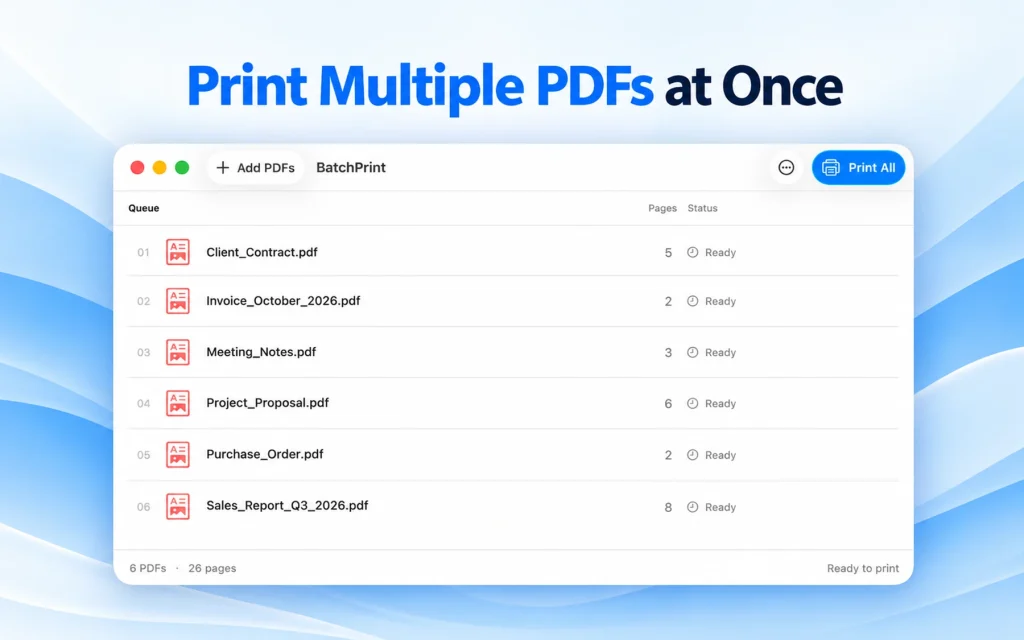
在 Mac 上用 BatchPrint 批量打印多份 PDF:先添加 PDF,检查队列顺序并预览文件,再点击 Print All。在 macOS 打印面板中核对打印机和设置,确认提交后查看系统打印队列。BatchPrint 显示 Submitted,只表示已交给 macOS,不代表打印机已经完成出纸。
本文依据已上架 1.0 的功能和 发布者的官方支持说明(英语)编写,资料核实于 2026 年 10 月 21 日。配图来自 Mac App Store 1.0 页面,显示英语控件;属于官方宣传素材,不是安装商店版后的操作实测。拍摄构建号与 macOS 版本未标注。下文保留配图中的英语按钮名,括号内为含义说明。
开始前:准备 PDF 和打印机
准备运行 macOS 14.0 或更高版本的 Mac、可读取的 PDF,以及已经配置的实体打印机。可用设置与兼容性取决于 macOS、打印机和驱动。提交前确认打印机已连接并处于可用状态。
本文所说的发票、讲义和报告,均指已导出为 PDF 的文档。BatchPrint 1.0 仅接受 PDF,不提供“存储为 PDF”或打印面板“预览”目标的批量导出。
1. 添加 PDF 文件
点击 Add PDFs(添加 PDF),选择需要打印的 PDF。官方说明也支持从 Finder(访达)拖入 PDF。继续操作前,检查列表中的文件名与页数。
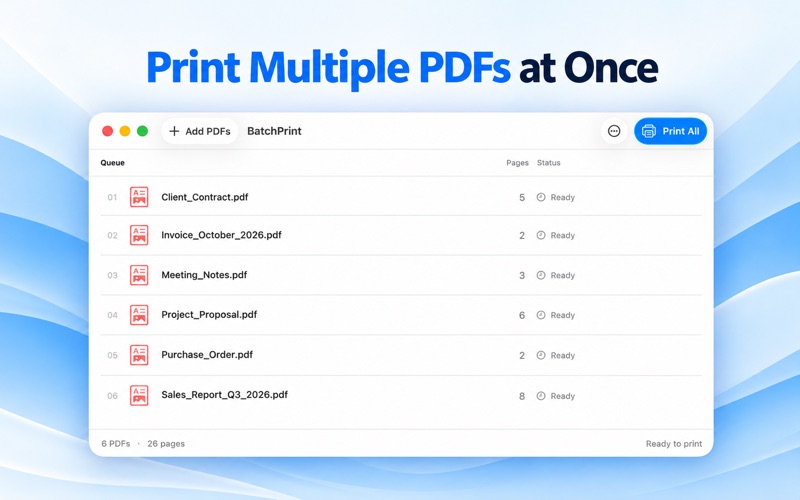
2. 检查队列、顺序和预览
从上到下核对队列。使用文件行或其菜单中的 Move Up / Move Down(上移/下移),调整提交顺序。官方说明文件按列表顺序提交;这里的列表不表示打印机实际出纸进度。
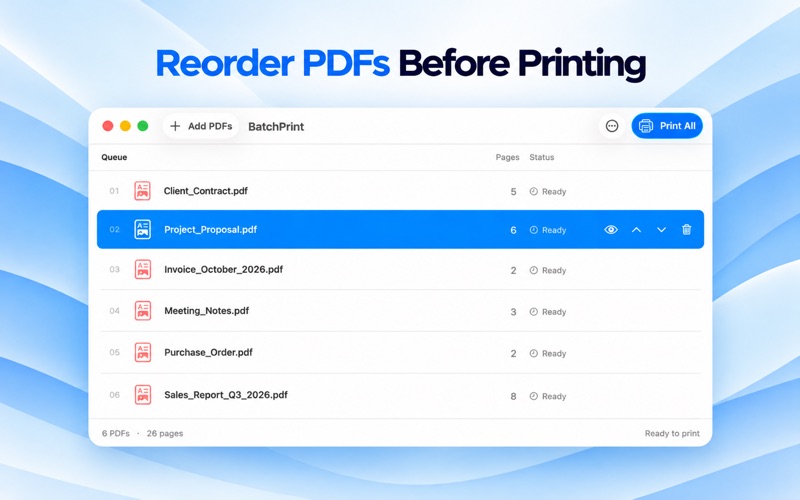
使用文件行或其菜单中的 Preview(预览)检查文档,确认是需要的 PDF 后返回队列。这是应用内的文档预览,与打印面板中不受支持的“预览”输出目标不同。
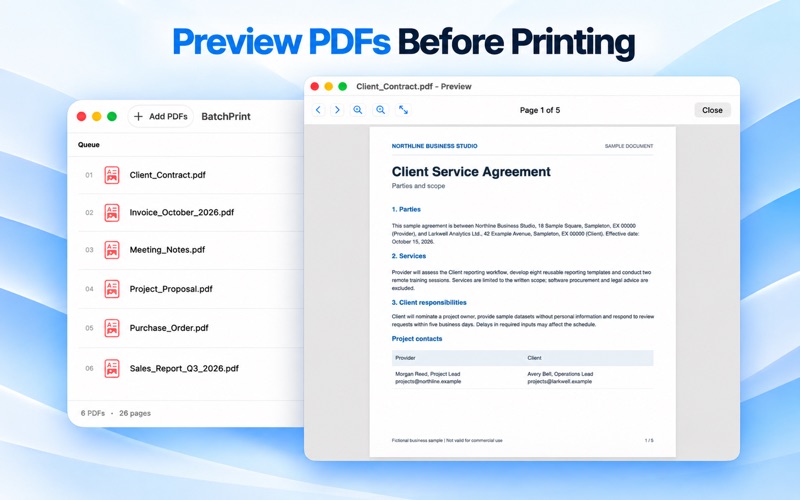
3. 检查 macOS 打印设置
点击 Print All(全部打印),打开 macOS 打印面板。选择已配置的实体打印机,核对纸张大小、方向及面板提供的其他选项。不同打印机不一定提供相同的纸张、彩色或双面设置。
发布者说明后续 PDF 复用本批所选设置。仍需处理 macOS 或打印机实际显示的确认提示;本文和海报中的“One Click”字样均不保证可以跳过所有系统确认。
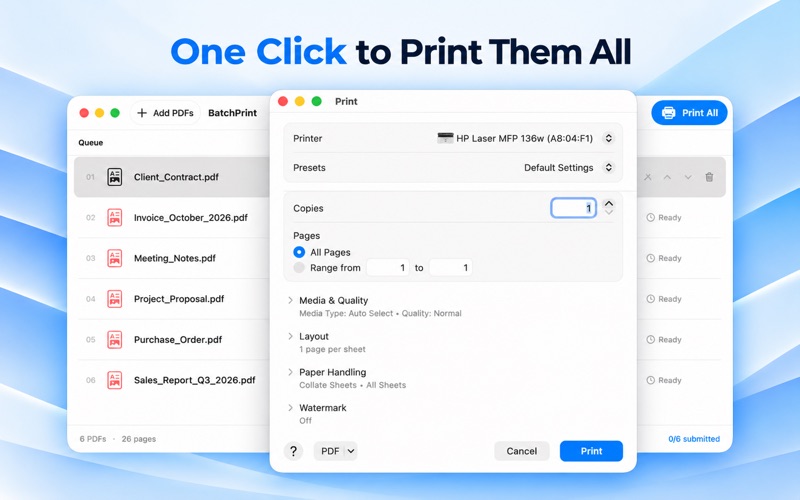
4. 确认提交,查看应用状态
打印机与设置正确后,在 macOS 打印面板中确认,开始提交任务。查看 BatchPrint 中的提交状态。Submitted(已提交)表示任务已交给 macOS 打印系统,不表示打印机已把页面打印出来。
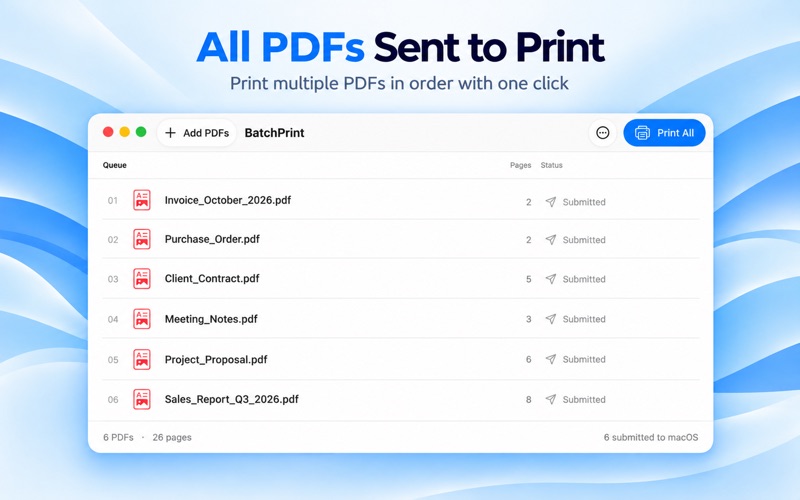
5. 查看 macOS 系统打印队列
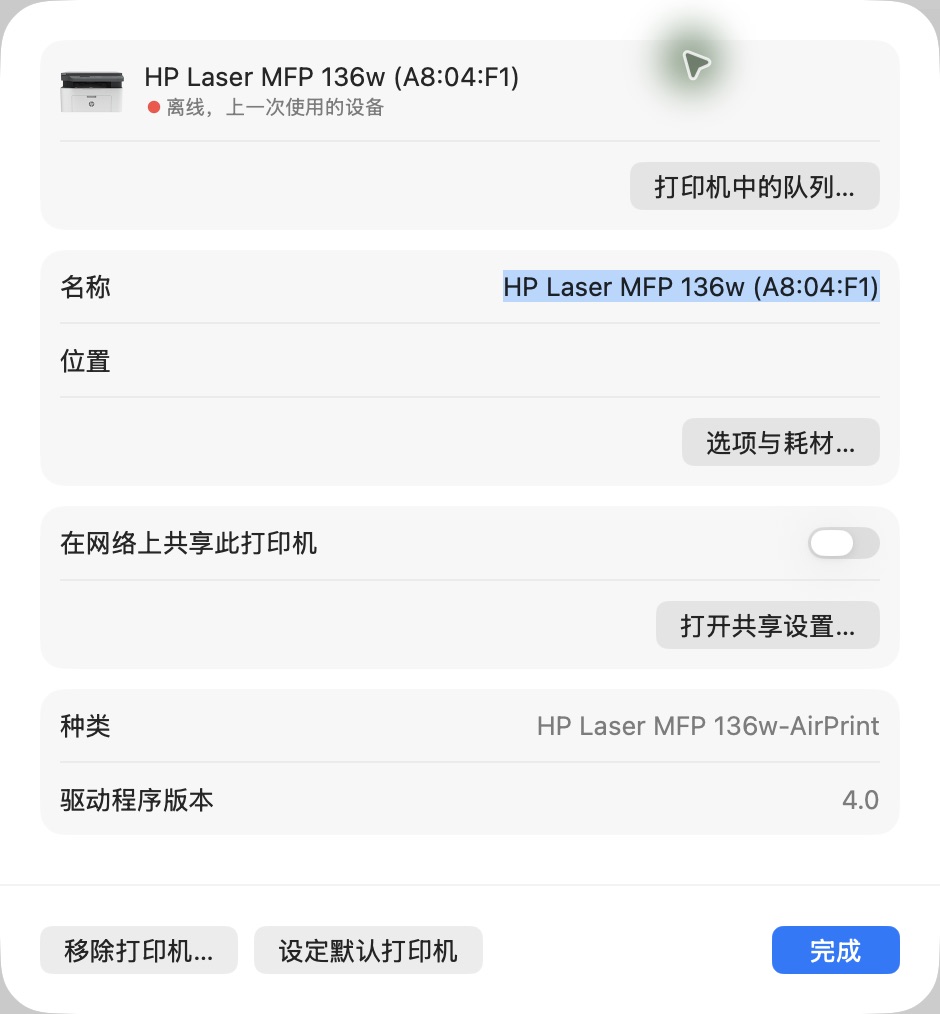
本节是独立的 macOS 操作说明。开头的商店配图来源说明适用于第 1–4 步;本节两图另为真实系统截图。记录于 2026 年 10 月 21 日:macOS 26.3.1(a),构建号 25D771280a,简体中文界面;已配置 HP Laser MFP 136w (A8:04:F1),AirPrint 驱动 4.0。记录时打印机离线。
打开“系统设置”,选择“打印机与扫描仪”,再选择已配置的打印机。本机打印机详情窗口中的队列入口名称为“打印机中的队列…”。
点击“打印机中的队列…”,打开“打印中心”。在边栏选择同一台打印机,查看窗口标题与任务列表。本机标题显示“没有正在等待的作业”,辅助功能记录也显示 0 个作业待处理;窗口同时提示“打印机已离线”。
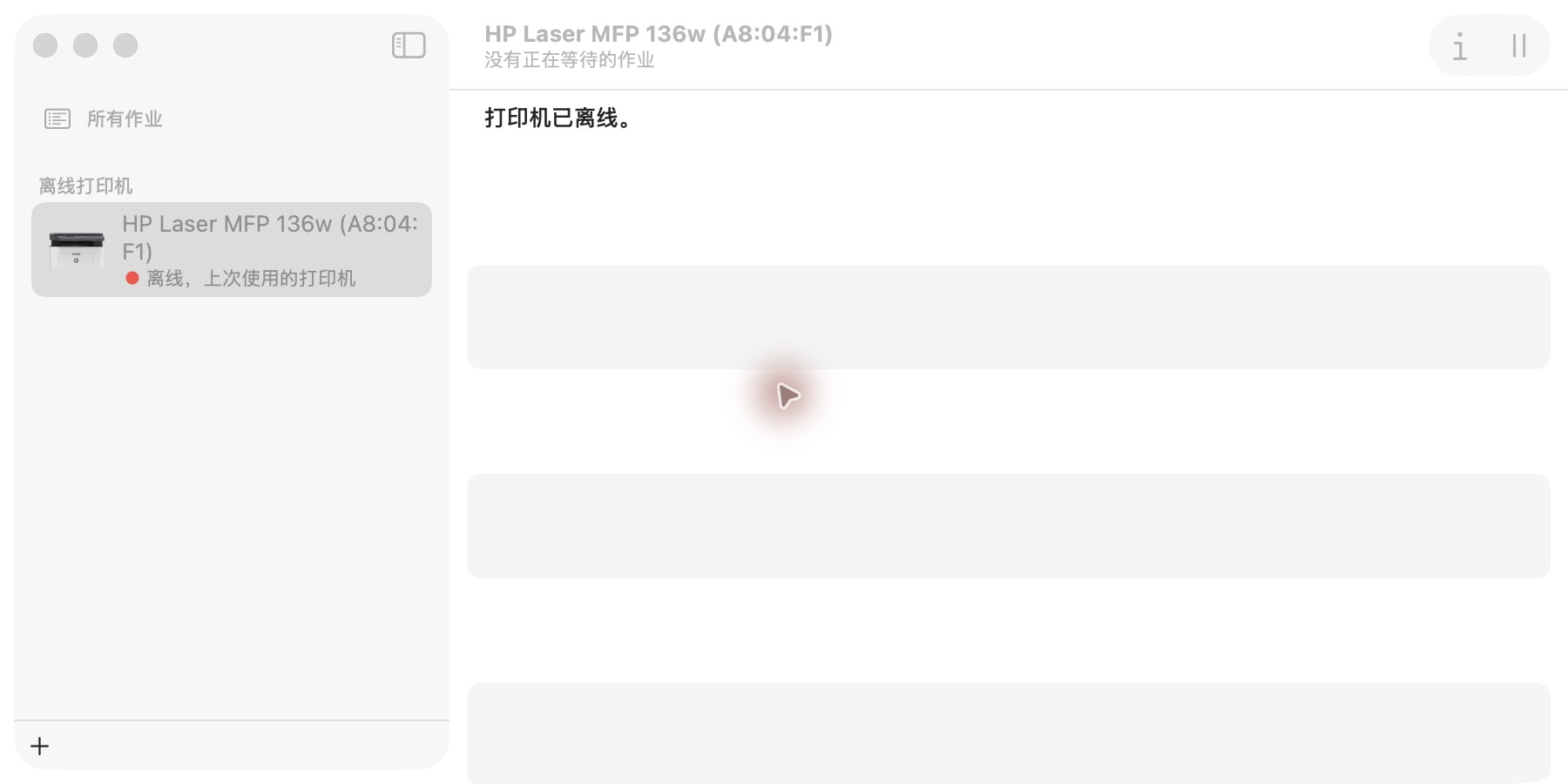
取得这些截图时没有提交或清空打印任务,也没有更改打印机配置。截图只展示系统队列入口和拍摄当时的空队列状态,不证明 BatchPrint 已提交 PDF、取消成功或完成实际出纸。
队列中已有任务时,先查看其现有状态,再决定是否重新提交 PDF。BatchPrint 文件列表、macOS 打印任务和打印机输出的纸张是不同环节,实际出纸仍需到打印机确认。
需要停止这一批时
按官方支持说明,Cancel Queue(取消队列)在当前文件之后停止 BatchPrint 的后续提交,不撤回已经交给 macOS 的任务。已提交任务应在 macOS 打印队列中使用可用控件处理;取消操作不能保证撤回打印机已经接收的任务。
常见问题
可以调整 PDF 的打印顺序吗?
可以。在提交前使用 Move Up / Move Down 调整队列。官方说明文件按显示顺序提交。
可以直接添加 Word 或 Excel 文件吗?
BatchPrint 1.0 仅接受 PDF。先在原应用中将文档导出为 PDF,检查该 PDF 后再加入队列。
Submitted 是否表示打印完成?
不是。它只表示任务已交给 macOS。进度与实际出纸需查看系统打印队列和打印机。
可以选择“存储为 PDF”而不用实体打印机吗?
不可以。1.0 面向已配置的实体打印机,不支持批量输出到“存储为 PDF”或打印面板的“预览”目标。仍需确认打印机与驱动兼容。
在哪里查看产品和购买信息?
请查看 BatchPrint 产品页与 Mac App Store 购买入口。控件说明与问题排查可参考 官方支持(英语)。
关联产品
 BatchPrint – PDF批量打印→