 GETGOODAPP COLLECTION
BatchPrint:在 Mac 上批量打印 PDF
将多份 PDF 加入队列,预览页面、调整提交顺序,再通过 Mac 系统打印设置提交任务。
已在 Mac App Store 上架,当前版本 1.0。
进一步了解。
BatchPrint 适合已经准备好多份 PDF、希望在 Mac 上集中整理后打印的用户。把文件加入一个队列,核对页面并调整提交顺序,再使用 macOS 打印面板确认设置。当前 1.0 版本仅导入 PDF。
哪些 PDF 打印任务适合放进同一队列
- 已保存为 PDF 的发票:先整理需要提交的发票文件及顺序。
- PDF 格式的课程讲义:打印前检查文档和页数。
- 已导出为 PDF 的报告:预览每份报告,移除不需要的文件。
这些是 PDF 文档的使用场景,不代表可以直接打开财务源文件、演示文稿或文字处理格式。
从 PDF 到提交打印
添加 PDF → 核对页数、预览并排序 → 点击 Print All → 检查 macOS 打印设置 → 确认提交。提交后查看系统打印队列与实际出纸。
购买前确认系统与打印条件
1.0 需要 macOS 14.0 或更高版本,以及已在 Mac 配置、具有兼容 macOS 支持的实体打印机。纸张、双面和彩色选项取决于打印机及驱动。应用负责将任务提交给 macOS,不保证实际出纸,也不承诺跳过所有系统确认。
仅导入 PDF。其他格式请先在原应用中导出 PDF。不支持通过打印面板的“存储为 PDF”及“预览”目标批量输出;打印前可使用应用自身的文档预览。
前往 Mac App Store 购买当前版本
通过 Mac App Store 购买。2026 年 10 月 21 日核实:美区 US$2.99(USD),中国大陆区 ¥22.00(CNY)。官方说明为一次购买、无需订阅。地区可用性、实时价格与购买条款以商店为准;试用及未来升级条款待确认。
官方截图:队列、预览与打印
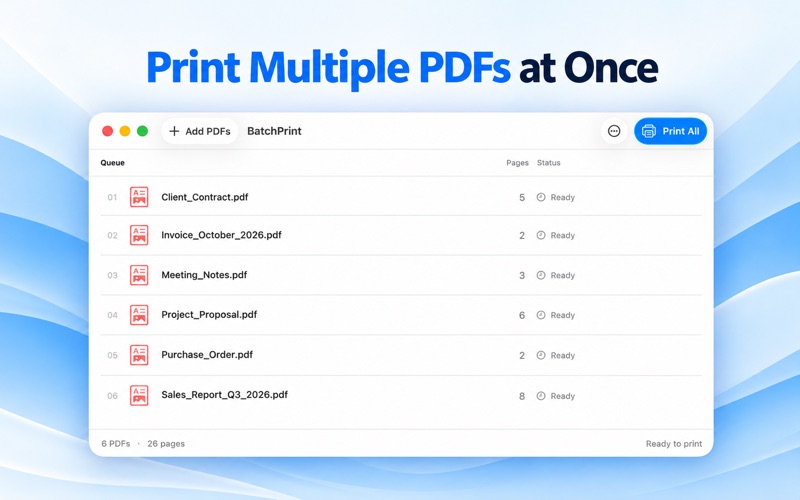
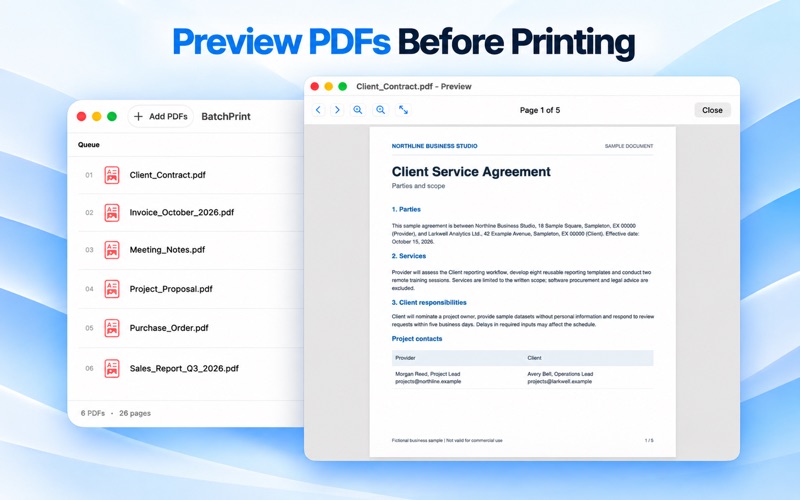
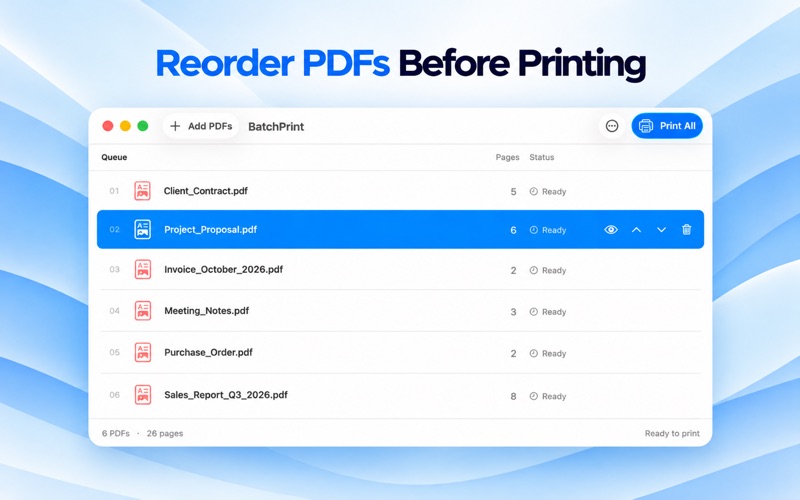
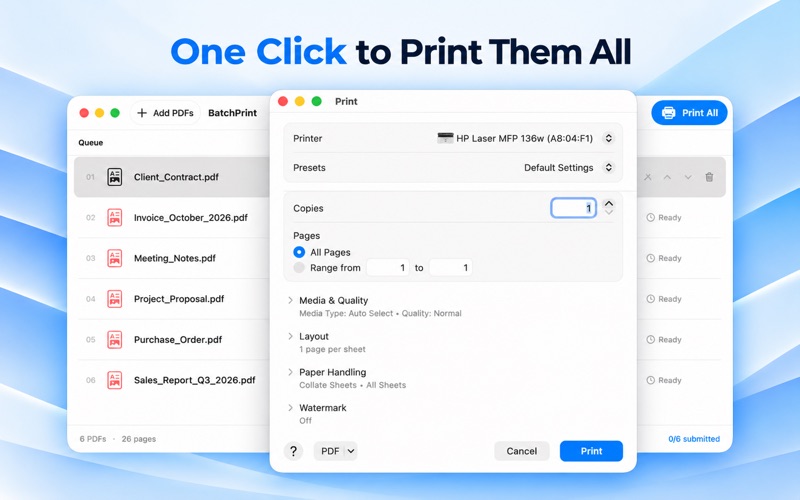
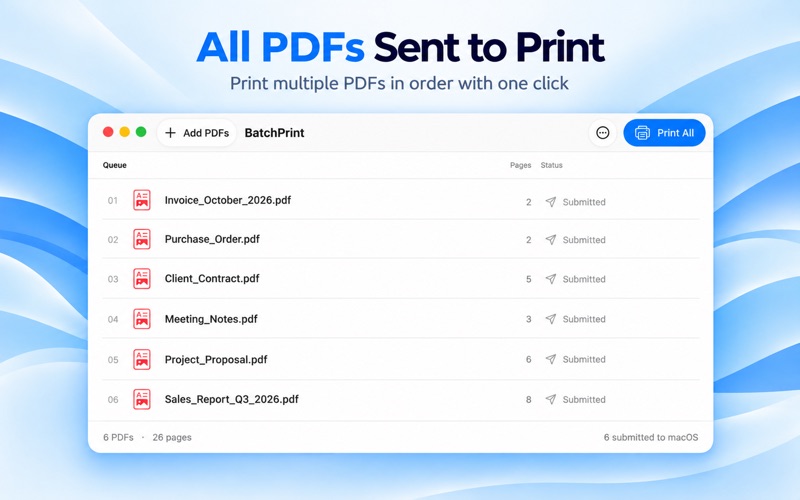
以下五张来自当前 Mac App Store,使用英语界面,属于宣传素材,不是本轮商店版实测。第四张海报的“One Click”字样不代表可以跳过 macOS 确认。保留的首屏及下方旧图继续明确标为本地开发版。
产品截图
核心功能
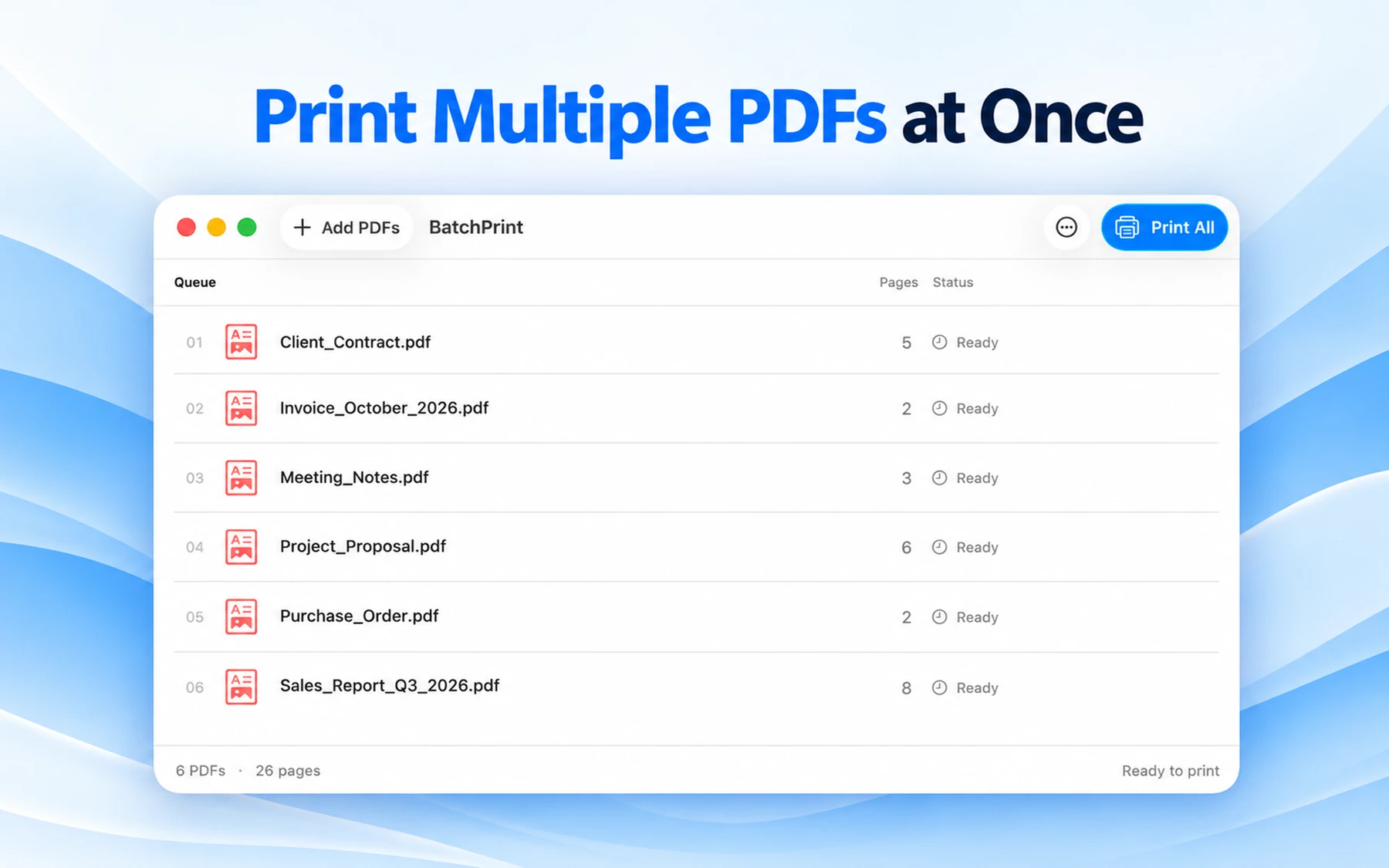
- 通过 Add PDFs(添加 PDF)多选文件,或从 Finder(访达)拖入。
- 查看文件名、每份文档页数、总页数和队列状态。
- 提交打印前预览 PDF 页面。
- 通过 Move Up / Move Down(上移/下移)或拖动行,调整提交顺序。
- 从应用队列移除文件或清空列表,不删除原 PDF。
- 使用原生 macOS 打印设置,按队列顺序将每份 PDF 作为独立任务提交。
操作示例
1. 添加 PDF,核对文件名和页数,并预览文档。
2. 调整队列,点击 Print All(全部打印),在 macOS 中检查打印机及可用设置。
3. 确认设置后提交任务,再查看 macOS 打印队列。官方支持说明这批文件复用所选设置;如出现系统或打印机提示,仍需按实际提示处理。
平台、下载与授权
Mac
- 版本
- 1.0
- 更新日期
- 2026-10-20
- 系统要求
- macOS 14.0 或更高版本(官方商店最低要求),需配置实体打印机。Intel / Apple Silicon 发行架构及具体打印机兼容性未独立验证。
- 平台功能差异
- PDF 导入、队列管理、预览和原生 macOS 顺序打印;只支持 PDF。
- 价格与授权
- 通过 Mac App Store 付费下载;官方说明为一次购买、无需订阅。2026-10-21 核实:美区 US$2.99(USD),中国大陆区 ¥22.00(CNY)。地区可用性、实时售价及条款以 App Store 为准;试用与升级条款待补。
- 免费限制
- 未确认免费版或试用权益。请通过 App Store 购买,以当前地区商店条款为准。
常见问题
如何在 Mac 上打印多份 PDF?
将 PDF 添加到 BatchPrint,检查顺序并预览,再点击 Print All(全部打印)。在 macOS 打印面板中核对打印机和设置后确认提交;需要已配置的兼容实体打印机。
可以调整文件打印顺序吗?
可以。提交前通过上移/下移或拖动行调整队列。PDF 按该顺序提交给 macOS,实际打印由 macOS 和打印机处理。
支持 Word 或 Excel 吗?
1.0 仅导入 PDF。请先在 Word、Excel 等原应用中导出 PDF。
Submitted 是否表示打印完成?
不表示。Submitted(已提交)只代表任务已交给 macOS;实际完成情况需查看系统打印队列与打印机。
是否需要兼容的打印机和驱动?
需要。请在 Mac 上配置实体打印机,并使用兼容的 macOS 打印支持。纸张、彩色和双面等选项取决于这套配置;未验证对所有打印机通用。
如何购买?
通过本页 Mac App Store 按钮,核对应用 ID 6821621831 后购买。官方说明为付费下载、一次购买、无需订阅;实时价格和条款以所在地区商店为准。